CADTools: אוסף כלים לאוטוקאד

עודכן: 19 בפבר׳
מדריך זה מחולק לארבעה פרקים עיקריים (לחצו למעבר לפרק הרצוי):
⬇️ להורדת התוכנה לחצו כאן.
הקדמה ונתונים
מדריך זה מתמקד באפליקציית SOFiSTiK CADTools, המהווה אוסף של כלים שימושיים לעבודה בתוכנת Autodesk AutoCAD כגון: כתיבה ועריכת טקסטים בעברית, יצירת מסגרת קואורדינטות ועוד. מדריך זה כולל: הסבר כיצד להתקין את התוכנה, תפקיד הפקודות השונות, כיצד להשתמש בהן, ושינוי הגדרות שימושיות לפי צורכי המשתמש.
🔑 רישיון תומך: CADTools, AutoCAD, AEC Collection
1. התקנה
הסבר על תהליך התקנת התוכנה
1.1. הורדת קובץ ההתקנה
להורדת קובץ ההתקנה של תוכנת SOFiSTiK CADTools לחצו כאן. לפני הפעלת ההתקנה יש לחלץ את קובץ ההתקנה מתוך קובץ ה-ZIP המכווץ ע”י לחיצה על המקש הימני בעכבר ואז על “Extract All…“.

1.2. התקנת התוכנה
נפתח את התיקייה לאחר חילוץ הקובץ ונריץ אותו. מומלץ להפעיל את ההתקנה כמנהל מערכת (“Administrator“). התוכנה מזהה באופן אוטומטי את כל גרסאות AutoCAD המותקנות על המחשב ומוסיפה את הכלי עבור כולן.

בהפעלת ההתקנה, ייתכן ותתקלו בהודעת מערכת ההפעלה על הגנה מפני תוכנות לא מזוהות. יש ללחוץ על “More Info” ולאחר מכן על “Run Anyway” כדי להמשיך בהתקנה באשף ההתקנה הסטנדרטי.
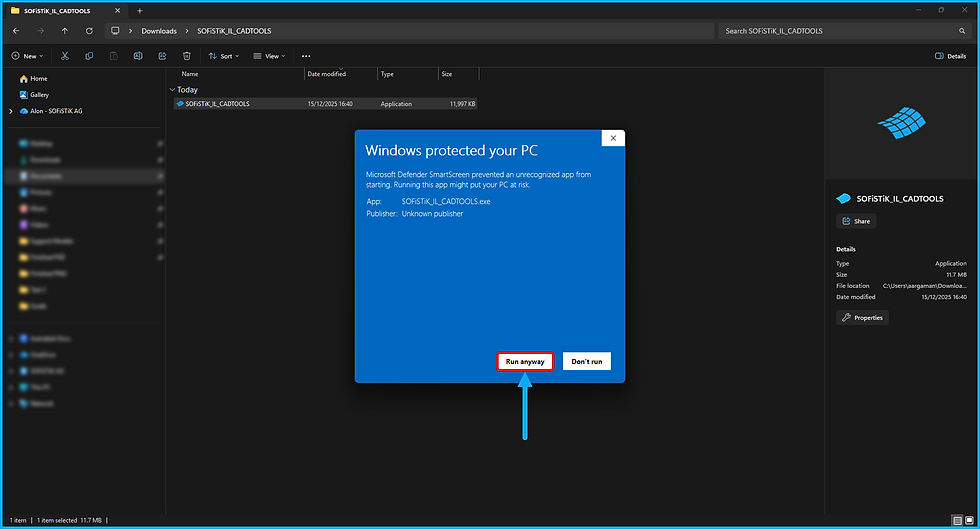
בחלון ההתקנה עליכם לאשר את התנאים ע"י לחיצה על "I accept the agreement" וללחוץ על "Install" לביצוע ההתקנה.

⚠️ הערה: כברירת מחדל, התוכנה תותקן במיקום הבא: “C:\Users\%username%\AppData\Roaming\Autodesk\ApplicationPlugins“.
1.3. שינוי אזור בהגדרות מערכת ההפעלה
כדי שטקסטים בעברית יוצגו כמו שצריך באוטוקאד ללא שגיאות, חשוב לוודא שמערכת ההפעלה (ווינדוס) מוגדרת לאזור ישראל. במערכת ההפעלה Windows 11, יש לנווט להגדרה הבאה:
לפתוח את החיפוש של מערכת ההפעלה ווינדוס (ע"י לחיצה על מקש 🪟).
להקליד "Region" בשורת החיפוש.
תופיע אפשרות שנקראת Region, Control Panel ונפתח אותה.
בחלון שנפתח, יש לעבור ללשונית ניהול (“Administrative“).
במידה והשפה המוגדרת בחלון זה היא לא “Hebrew (Israel)“, יש לשנותה ע”י לחיצה על “Change system locale…“.
לשנות את השפה ל-“Hebrew (Israel)”, ולוודא שתיבת הסימון Beta לא מסומנת, כלומר ריקה.
ללחוץ על “OK” לאישור הבחירה ולשינוי השפה. ייתכן ויהיה צורך בהפעלת המחשב מחדש כדי שהשינויים ייכנסו לתוקפם.

⚠️ הערה: לחובבי שפת תצוגה של מערכת ההפעלה השונה מעברית, אל דאגה, הגדרה זו לא משנה את תצוגת ווינדוס אלא רק מגדירה תמיכה בשפה העברית בהתאם לאזור ישראל.
2. רישיון
הסבר על הפעלה וניהול הרישיון לשימוש בתוכנה
2.1. הפעלת גרסת ניסיון
במידה ואתם רוצים להתנסות בתוכנה לפני רכישה, אתם מוזמנים להירשם בעמוד המוצר כאן ולמלא את הטופס לקבלת פרטים נוספים.
לאחר קבלת הפרטים, אנחנו נשלח לכם קובץ רישיון להתנסות בתוכנה בחינם לזמן מוגבל. להפעלתו, ראו את הסעיף הבא.
יש לכם רעיון לפיצ'ר חסר? יש לכם פידבק על המוצר? מוזמנים לשתף איתנו במייל לתמיכה ותוכלו להשפיע על הפיתוח של הגרסאות הבאות!
2.2. הפעלת רישיון
הרישיון של אפליקציית SOFiSTiK CADTools הוא רישיון צף לחברה ספציפית עם תוקף רישיון מוגבל (בדרך כלל לשנה) הניתן לחידוש, ומספר מכשירים מוגבל (בהתאם למספר העמדות שעבורן רכשתם) הניתן לעדכון.
מיד לאחר ההתקנה, יש להפעיל את הרישיון ע"י טעינת הקובץ בסיומת LIC שנשלח במייל לאיש הקשר במשרדכם המוגדר גם כמנהל חשבון אוטודסק. בעת הפעלת אוטוקאד, יש ללחוץ על כפתור "Help & About" תחת לשונית "SOFiSTiK CADTools" ולאחר מכן על כפתור המפתח (🔑) לפתיחת חלון "License Information".
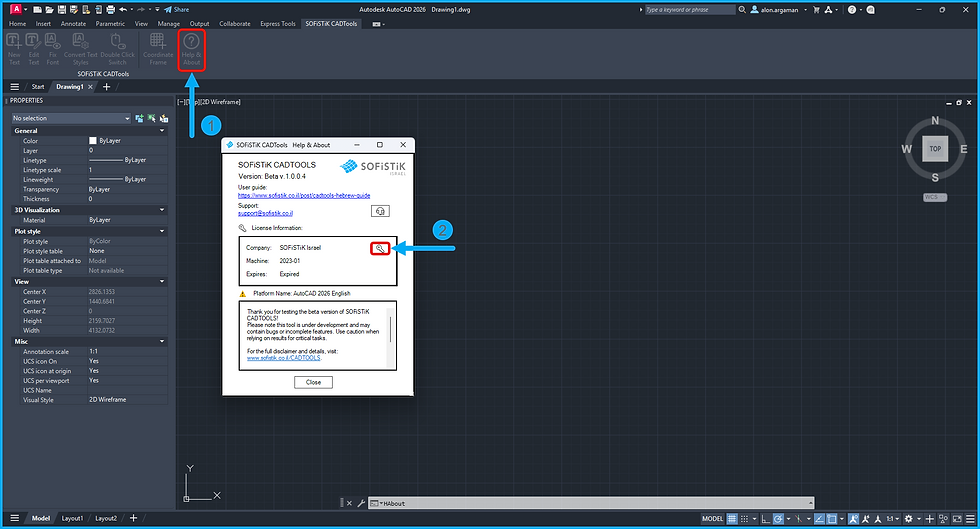
כעת כדי להפעיל את הרישיון, יש ללחוץ על הכפתור "Get the license file..." בחלון הנפתח ואז לבחור בקובץ LIC השמור במחשבכם.

בעת טעינת הקובץ, הוא למעשה מועתק לתיקיית הרישיונות המוגדרת כברירת מחדל בתיקיית ההתקנה. הרישיונות הזמינים למחשב זה נקראים מתוך המיקום המופיע בשדה "License Folder".
⚠️ הערה: לנוחיותכם בשימוש משרדי של מחשבים מרובים, ניתן פשוט להגדיר את תיקיית הרישיונות בשדה "License Folder" לתיקייה בשרת המשרדי שלכם ושם לשמור את קבצי הרישיון בסיומת LIC. כך למעשה, אין צורך בטעינת קבצי הרישיון בכל מחשב בנפרד, וכל מחשב יכול לקרוא את הרישיון ישירות מהשרת.
2.3. ניהול רישיונות
בחלון "License Information" ניתן לראות את כל המושבים הזמינים בכל רישיון. מספר השורות בטבלה הן כמספר המושבים לחברה (מתוך קבצי הרישיון שבתיקיית הרישיונות).
כך לדוגמה, בתמונה ניתן לראות שלמחשב זה גישה לשני רישיונות, כאשר לראשון יש מושב אחד והרישיון הוא פג תוקף (EXPIRED), ולשני 2 מושבים בתוקף (ACTIVE). בנוסף, ניתן לראות כי מושב אחד תפוס ע"י מחשב זה (מסומן בכחול) ושמו הוא 2023-01 (שם המחשב בהגדרות של מערכת ההפעלה).
בכל רגע נתון ניתן לשחרר רישיון ע"י לחיצה על "Check Out" ולתפוס רישיון מחדש ע"י לחיצה על "Check In" וכך בעצם לנהל את הרישיון הצף בכמה מכשירים שונים.

⚠️ הערה: רישיון הוא ברמת מכשיר, כלומר אם לדוגמה אוטוקאד 2026 וגם אוטוקאד 2025 פתוחים באותו מחשב, שחרור רישיון באחד, ישחרר גם באחר.
3. שימוש
דוגמאות לפקודות נפוצות בתוכנה וכיצד להשתמש בהן
3.1. סרגל הכלים של SOFiSTiK CADTools
הפקודות הזמינות לרשותכם בסרגל הכלים העליון של תוכנת SOFiSTiK CADTools בלשונית המתאימה מסודרות משמאל לימין:
פקודת New Text – יצירת טקסט חדש בשורה אחת.
פקודת Edit Text – עריכת טקסט קיים.
פקודת Fix Font – תיקון טקסטים המוצגים באופן שגוי.
פקודת Convert Text Styles – המרת טקסטים בעברית לסטייל נבחר, למשל לייצוא לרוויט.
פקודת Double Click Switch – החלפת פעולת לחיצה כפולה על טקסט מהפעלת הפקודה הקלאסית של אוטוקאד להפעלת פקודת Edit Text ולהפך.
פקודת Coordinate Frame – יצירת מסגרת קואורדינטות מותאמת אישית.
פקודת Help & About – חלון עזרה המכיל מידע על האפליקציה וניהול הרישיון.

3.2. יצירת טקסט חדש
ע”י בחירת הפקודה “New Text” בריבון ניתן ליצור תיבת טקסט חדשה בשרטוט, התומכת בעברית בצורה מלאה, בהתאם לפונטים המותקנים במחשבכם ומסופקים עם האפליקציה. להלן האפשרויות המרכזיות בחלון יצירת הטקסט:
בחירת Style – כפתור להתאמת הסטייל של טקסט קיים ותפריט לבחירת הסטייל מתוך רשימת ה-Styles הקיימים בקובץ DWG.
גודל הטקסט – ניתן להזין גודל או לבחור בגודל של טקסט הקיים בשרטוט.
כיוון נטיית הטקסט – ניתן לבחור ערך זווית במעלות לנטיית הטקסט או לבחור את הזווית של טקסט הקיים בשרטוט.
יישור הטקסט – הצמדת הטקסט לימין/מרכז/שמאל.
ספריית טקסטים – שמירת טקסט בספרייה לשימוש חוזר מהיר ופתיחת הספרייה לניהול הרשומות.
טעינת טקסט – בחירת מחרוזת טקסט הקיימת בשרטוט לעריכה ויצירה נוספת.
היפוך טקסט – הפיכת סדר כל התווים במחרוזת.
כדי להוסיף טקסט לגיליון, נכתוב את הטקסט בתיבת הטקסט מתחת לסרגל הכלים ונלחץ על “Insert”. לחיצה על מקש "OK" תסגור את החלון תוך שמירה על ההגדרות ששונו.

3.3. עריכת טקסט קיים
פקודת “Edit Text” בריבון מאפשרת עריכת טקסטים מכל הסוגים, כלומר גם טקסטים משורה בודדת (Single Line) גם שדות בלוק (Block Attributes) וגם טקסט בתוך בלוק (Block).
חלון עריכת הטקסט זהה לחלון יצירת טקסט חדש למעט מספר פקודות נעולות, מאחר ו"גיאומטריית" הטקסט כבר נבחרה ע"י המשתמש בשרטוט.

⚠️ הערה: ניתן לפתוח את חלון עריכת הטקסט גם ע"י לחיצה כפולה על טקסטים בשרטוט במקום להשתמש בכפתור "Edit Text" בריבון. כדי לעשות זאת, ראו סעיף 4.1.
3.4. תיקון טקסטים שגויים
לעיתים, בפתיחת קובץ DWG אשר נוצר ע"י מחשב אחר, ניתקל בתצוגה שגויה של חלק מהטקסטים. כמה שגיאות נפוצות: טקסט שמוצג כסימני שאלה, היפוך בין עברית ואנגלית או סימנים מיוחדים, כגון קוטר פלדת זיון, שמוצגים כאותיות.
פקודת “Fix Font” בריבון מאפשרת תיקון של טקסטים אלו באופן גורף ע"י בחירת הטקסט השגוי והמרת הפונט שלו לפונט אחר הקיים במחשב. בעת פתיחת החלון, עליכם להתנסות במשפחות הפונטים (ברשימה משמאל) עד קבלת טקסט המוצג כראוי. לאחר מכן, תוכלו לבחור בפונט הרצוי לתצוגה (ברשימה מימין) מתוך המשפחה הנ"ל.
לפני תיקון הטקסט:

אחרי תיקון הטקסט:

⚠️ הערה: במידה והפונט הרצוי לא נמצא ברשימה מימין, ייתכן והפונט חסר אצלכם במחשב או שמדובר בפונט מיוחד ומותאם אישית שלא מוכר ע"י האפליקציה. ראו סעיף 4.3 להוספת פונטים מיוחדים לאפליקציה.
3.4. המרת סגנונות טקסט
ע"י שימוש בפקודה "Convert Text Style" ניתן להמיר סגנונות טקסט מרובים המוגדרים בקובץ ה-DWG לסגנון ספציפי בודד, תוך תמיכה מלאה בהמרה של פונטים בעברית ממשפחות שונות. כדי לעשות זאת, בחרו את סגנונות הטקסט הדרושות להמרה ברשימת ה"מוצא" משמאל, ואת הסגנון הבודד הדרוש כתוצר ברשימת ה"יעד" מימין.
אפשרויות נוספות בחלון המרת הסגנונות:
טעינת סגנונות מתוך טקסטים – ע"י לחיצה על הכפתור מעל רשימת הסגנונות, ניתן לבחור טקסטים בגיליון והסגנונות המוגדרים לכל הטקסטים הנ"ל ייבחרו ברשימה באופן אוטומטי.
תיבת בחירה Text – להמרת הסגנונות עבור טקסטים מסוג Single Line בשרטוט.
תיבת בחירה Attribute – להמרת הסגנונות עבור טקסטים המוגדרים כשדות של בלוקים.
תיבת בחירה Text from block – להמרת הסגנונות עבור טקסטים בתוך בלוקים.
תיבת בחירה Convert to Revit – להמרת כל הגיליון לסגנון עם משפחת פונט מסוג TrueType אשר ניתן לקריאה ע"י תוכנת Autodesk Revit. ❣️ שימו לב: עליכם לשמור את השרטוט לפני ההמרה לרוויט! התוכנה תיצור העתק לקובץ DWG באופן אוטומטי עם שם בסיומת “Revit_” כדי לא לדרוס את שרטוט המקור.

⚠️ הערה: ניתן להשתמש במקשים CTRL ו-SHIFT לבחירה מרובה פשוטה ברשימת סגנונות ה"מוצא" משמאל.
4. ניהול והגדרות
פקודות ניהול והגדרות שימושיות הניתנות להתאמה אישית לנוחות המשתמש
4.1. לחיצה כפולה על העכבר
כברירת מחדל, לחיצה כפולה על המקש השמאלי בעכבר, כשהסמן על תיבת טקסט, פותחת את עורך הטקסט של תוכנת AutoCAD. לנוחיותכם, ניתן להחליף את הפעולה כך שלחיצה כפולה תפתח את חלון עריכת הטקסט של אפליקציית HEBCAD. פקודת “Double Click Switch” מאפשרת מעבר בין שתי הפעולות לנוחיותכם.

4.2. פתיחת סרגל כלים צף
לנוחיותכם, קיימת אפשרות באוטוקאד לפתוח סרגל כלים צף וכך לגשת בקלות לכלים השימושיים ביותר של אפליקציית SOFiSTiK CADTools, ללא קשר ללשונית הפתוחה בסרגל העליון. כדי להציג את סרגל הכלים, יש ללחוץ על “Tools“, לאחר מכן על “Toolbars“, אז על “SOFHEBREW” ולבסוף על “SOFiSTiK CADTools“. כעת יוצג סרגל הכלים הצף במסך כפי שמופיע בתמונה.

4.3. הוספת פונטים לתיקייה
אפליקציית SOFiSTiK CADTools מכילה ספריית פונטים בסיסית בלבד עם פונט אחד לכל "משפחה". לכן, חשוב לשמור את הפונטים שעמם אתם עובדים בתיקייה המתאימה, אשר נמצאת כברירת מחדל במיקום הבא: “C:\Program Files\Autodesk\AutoCAD 20xx\Fonts“, וכן לוודא כי כל פונט מוגדר במשפחה הנכונה בקובץ "HebFonts.txt"*.
*מידע נוסף אודות קובץ HebFonts מופיע בהמשך סעיף זה מטה.

כדי לוודא אם פונט מותקן על מחשבכם, יש לפתוח את חלון עריכת ה-Style של תוכנת AutoCAD ע”י לחיצה על תפריט ה-Styles ואז על “Manage Text Styles…” תחת לשונית “Annotate“. במידה וליד שם הפונט מוצג סמלון של אזהרה (⚠️), מדובר בפונט שלא קיים במחשב ויש להוסיפו או לבחור בפונט אחר במקומו ע"י פקודת Fix Font בהתאם לסעיף 3.4.

במידה והפונט קיים במחשב אך עדיין טקסט לא מוצג כראוי, ייתכן והפונט מוגדר במשפחה לא נכונה. כדי להוסיף פונט חדש להכרה ע"י האפליקציה, או להתאים פונט קיים למשפחה הנכונה, עליכם לפתוח את הקובץ "HebFonts.txt" אשר נמצא בתיקיית ההתקנה של SOFiSTiK CADTools.
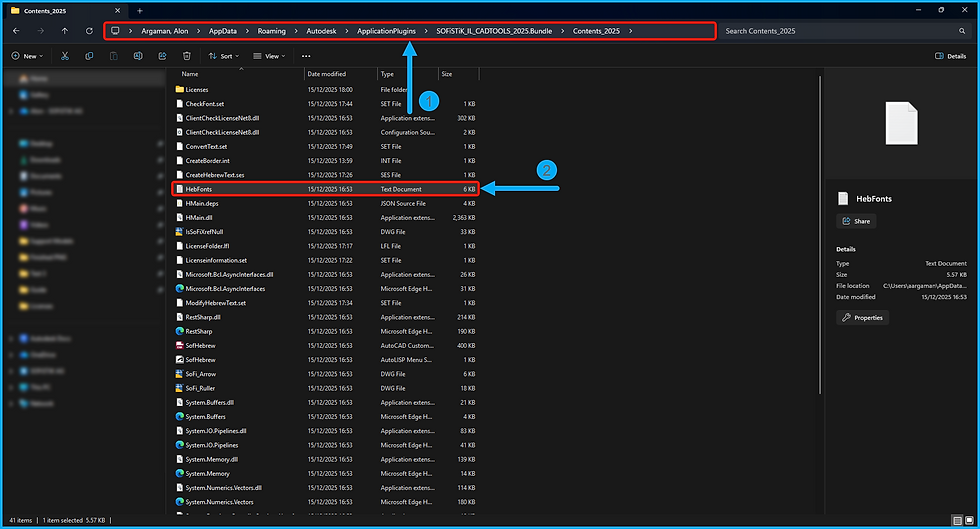
⚠️ הערה: כברירת מחדל, תיקיית ההתקנה של SOFiSTiK CADTools נמצאת כאן: "C:\Users\%username%\AppData\Roaming\Autodesk\ApplicationPlugins\SOFiSTiK_IL_CADTOOLS_2025.Bundle\Contents_2025" עבור גרסאות 2025 ואילך.
עבור גרסאות 2024 ומטה, זו התיקייה: "C:\Users\aargaman\AppData\Roaming\Autodesk\ApplicationPlugins\SOFiSTiK_IL_CADTOOLS_2024.Bundle\Contents_2024".
בתוך הקובץ, תראו רשימות ארוכות של שמות פונטים המוכרים ע"י האפליקציה, תחת שמות משפחות הפונטים בסוגריים מרובעים. כך לדוגמה, הפונט המוכר מסוג TrueType שנקרא "ARIAL" נמצא ברשימה תחת המשפחה "[Win]", והפונט "ORON" מסוג SHX נמצא תחת המשפחה "[DOS]".

⚠️ הערה: אם אינכם בטוחים לאיזו משפחה שייך הפונט שלכם שתרצו להוסיף לאפליקציה, שימו לב לסיומת קובץ הפונט והיעזרו בפקודת Fix Font המוצגת בסעיף 3.4. כך תוכלו להתנסות במשפחות פונטים שונות תוך הסתכלות על טקסט המוגדר בפונט שלכם בשרטוט עד קבלת תצוגת טקסט רצויה. במידה והטקסט מוצג בעברית ומיושר כראוי, מדובר במשפחה הנכונה. אם עדיין מוצגים תווים מיוחדים באופן שגוי, הוספת הפונט לקובץ HebFonts תתקן את הבעיה.


