מדריך תכן קורות בסביבת רוויט

עודכן: 25 בנוב׳ 2025
1. הקדמה ונתונים
מדריך זה מציג תכן קורות בסביבת רויט באמצעות אפליקציית SOFiSTiK Beam Design IL. המדריך כולל: תכן קורה, צפיה בתוצאות, הצגת זיון דו ממדי על גבי תוכניות, השוואת חלופות.
⬇️ קבצי המודל מצורפים בכפתור מטה.
לצורך הדוגמה, נשתמש במודל של בניין מתוך מדריך כולל לתכנון בניינים ברויט
הקבצים המצורפים כוללים:
מודל בניין ב- Autodesk Revit 2025.
האפליקציה זמינה בגרסאות רויט 2025 ו-2026
אם Beam Design IL לא מופיע לכם בגרסאות 2025 ו-2026, צרו קשר עם התמיכה במייל, או ישירות דרך האתר (ראו חלונית תמיכה בפינה ימנית של המסך).
למשתמשים בגרסאות ישנות יותר, השתמשו באפליקציית Beam המופיעה גם היא תחתSOFiSTiK Analysis, תחת Design.
2. בחירת שיטת חישוב לקורה

קיימות שתי אפשרויות חישוב בשימוש ב - Beam Design IL, נבחר באפשרות המתאימה לנו.
אפשרות 1 – מודל אנליטי Analytical Model
באפשרות זו, אין צורך בחישוב מקדים של המודל על ידי סופיסטיק. שיטה זו מתאימה גם למי שמעוניין לתכנן רק קורות במודל הרויט. הקורה המחושבת בשיטה זו היא קורה עצמאית והיא אינה תלויה בחישוב מקדים של המודל, כפי שמתואר במדריכים קודמים.
כל קורה פיזית במודל משויכת לקורה אנליטית, המהווה ייצוג הנדסי לקורה. בעת פתיחת ממשק החישוב, הנתונים מהקורה האנליטית; גיאומטריה, סמכים ועומסים נטענים אוטומטית אך ניתנים לעריכה או להגדרה בתוך הממשק.
השינויים בממשק החישוב אינם משפיעים על המודל הפיזי או האנליטי ברויט וכך ניתן ליצור כמה חישובים לאותה קורה ולהשוות בין חלופות.
בעת החישוב, התוכנה מחלקת את העומסים למפתחים ומייצרת קומבינציות חישוב אוטומטיות לקבלת ההטרחות המקסימליות.
למתכננים קורה עצמאית, ללא חישוב מקדים של המודל על ידי סופיסטיק עברו לאפשרות 1.
אפשרות 2 - מודל מחושב SOFiSTiK System
אפשרות זו מתאימה למי שכבר ביצע חישוב באמצעות סופיסטיק למודל המלא ברויט כפי שמתואר במדריכים קודמים.
ממשק חישוב הקורה יישאב את הנתונים מתוך המודל הגלובלי המחושב, כולל את ההטרחות על הקורה. על בסיס נתונים אלו, יבוצע התכן ויופק הזיון. באפשרות זו לא ניתן לשנות את ההטרחות ואת הגדרות הגאומטריה מתוך ממשק התוכנה.
למי שאין מודל סופיסטיק מחושב, שיחזור לאפשרות 1.
פרקים נוספים:
אפשרות 1: מודל אנליטי
3.1. יצירת קורה אנליטית
אם קיימת קורה אנליטית עבור הקורה אותה אנו רוצים לתכנן, נמשיך לסעיף הבא.
אם טרם יצרנו קורה אנליטית ניתן לייצר אותה באמצעות הכפתור - Generate Analytical
צפו בסרטון להסבר המלא:
3.2. בחירת קורה אנליטית
תחת Beam Design IL נבחר באפשרות Analytical Model

נסמן את הקורה או רצף הקורות עבורן נרצה לבצע תכן. להמשך, נלחץ על Finish.

לאחר בחירת הקורות, תיפתח ממשק החישוב הבא:

3.3. עומסים
(1) קביעת העומסים על הקורות
נבחר ב- Point Load או Line Load בסרגל הכלים בראש ממשק החישוב
נקבע בתפריט ההגדרות משמאל את סוג העומס ואת גודל העומס
נבחר את הקורות עליהן חל העומס

⚠️ הערה: משקל עצמי מחושב אוטומטית, אין צורך להעמיס אותו.
⚠️ הערה: עומסים אשר מודלו ישירות על הקורה האנליטית כ-Hosted Loads במודל הרויט, יופיעו בממשק החישוב.
(2) עריכת העומסים שנקבעו
לאחר קביעת העומסים, נוכל לערוך כל עומס על ידי לחיצה עליו ועריכת הנתונים שלו בתפריט ההגדרות משמאל.

תחת Positions - ניתן לשנות את מיקום העומס ביחס לקורה.
תחת Structural - ניתן לשנות את שיוך ה- Load Case של העומס ולהגדיר אם העומס מפורס אחיד.
תחת Forces - ניתן לשנות את גודל העומס בכיוון Y ובכיוון Z.
(3) הגדרות כלליות לעומסים
הגדרות העומסים מוגדרות כברירת מחדל, ואין צורך לשנות אותם. ניתן להמשיך לחישוב הקורה בסעיף הבא.
לעדכון הגדרות כלליות של העומסים בקורה, ניתן ללחוץ על Load Setup, שנמצא תחת Manage בסרגל הכלים בראש ממשק החישוב.

ההגדרות:
משקל עצמי - המשקל העצמי מחושב אוטומטית לפי הגדרות החתכים, החומר והמפתחים. בחלונית זו נוכל לבחור באיזה Load Case (Name) יישמר המשקל העצמי. כברירת מחדל, משקל עצמי נשמר תחת DL.
ניתן להוסיף Load Case עבור הקורה, על ידי לחיצה על אייקון הדף שמופיע בתחתית החלון.
תחת Action ניתן לשנות עבור כל Load Case את סוג העומס (במקרה זה - G עומס קבוע, Q עומס שימושי).
תחת Divide by Span נוכל לשנות עבור אילו Load Case יבוצע חלוקה לפי מפתח לקבלת הטרחות מקסימאליות בחישוב הקורה.
4. חישוב הקורה וצפיה בתוצאות
נחשב את הקורה על ידי לחיצה על Calculation שנמצא תחת System בסרגל הכלים העליון בממשק החישוב. עם סיום החישוב, נצפה בדו"ח התוצאות על ידי לחיצה על Report.

פירוט תוצאות הדו"ח מופיע בהמשך, בסעיף 8 "צפייה בדו"ח תוצאות".
⚠️ הערה: לעריכה של נתוני הגיאומטריה, נמשיך בעריכת הקורה בסעיף הבא. לאחר ביצוע שינויים בממשק החישוב, יש לבצע חישוב מחודש באמצעות Calculation כדי שהם יילקחו בחשבון בתוצאות.
5. עריכת נתונים גאומטריים
הנתונים הגיאומטריים הניתנים לעריכה הם - מפתחים, חתכים וסמכים.
❣️ שימו לב: שינוי נתונים גיאומטריים בתוך ממשק החישוב, אינם משפיעים על מודל הרויט. הם משפיעים על החישוב של הקורה בממשק החישוב בלבד.
5.1. הוספת מפתחים, עריכת מפתחי הקורה ושינוי החתכים
להוספת מפתח בקורה נשתמש בפקודת Span Beam הנמצאת בסרגל הכלים העליון בממשק החישוב תחת Model.

לעריכת מפתח בקורה - נבחר במפתח הקורה בממשק החישוב, ונערוך את ההגדרות המופיעות בתפריט ההגדרות מצד שמאל. ניתן לערוך את אורך הקורה, ולשנות את החתך המוגדר למפתח.
⚠️ הערה: אם לא קיימים חתכים זמינים לבחירה, ניצור אותם תחילה ב- Sections שנמצא תחת Manage בסרגל כלים העליון, ואז נוכל לבחור בהם בהגדרות המפתח.
התוכנה מגדירה נקודות Shear Cut באופן אוטומטי, בתחילה ובסוף כל מפתח. נקודות אלו יופיעו בדוח החישוב תחת השם SHEA ועבורם יפורטו ההטרחות.
5.2. עריכת הסמכים
כל סמך מסומן באות אלפבטית. בחירה בסמך, מאפשרת עריכה של הגדרותיו בתפריט ההגדרות משמאל.

תחת Position מופיע מיקום הסמך ביחס לציר X. לשינוי מיקום הסמך - נחזור לעריכת הגדרות המפתח ונשנה את אורכו.
תחת Structural ניתן לשנות את רוחב הסמך ואת הגדרת הסמכים לקורה - Pinned, Roller, Free או User Defined.
⚠️ הערה: במקרה שביצענו שינוי, נריץ Calculation שוב.
6. יצירת זיון דו ממדי על גבי תוכניות
אם עוד לא סגרנו את ממשק החישוב, נסגור אותו כעת ונאשר את שמירת השינויים.
הקורה תתווסף ל- SOFiSTiK Analysis Browser. ב - Browser מרוכזים כלל החישובים שבוצעו ברויט באמצעות סופיסטיק.
6.1. התמצאות ב - Browser) SOFiSTiK Analysis Browser)
(1) לפתיחת ה - Browser, נעבור ללשונית SOFiSTiK Analysis ברויט, ותחת Manage נבחר ב - Analysis Browser.
(2) חישובי הקורות מרוכזים תחת Beam Design IL ומסודרים לפי קומה.
(3) ניתן בכל שלב לפתוח את ממשק החישוב עבור קורה שחושבה, על ידי לחיצה כפולה על החישוב הרלוונטי מתוך ה-Browser. לחיצה ימנית על גבי הקורה ב-Browser מאפשרת פתיחה של דו"ח התוצאות, פתיחת הגדרות ועוד.

6.2. יצירת זיון אורכי במבט או בחתך
ב-Browser, תחת כל קורה שחושבה מופיעה קטגוריה של Drawing Views. כאן ירוכזו המבטים והחתכים בהם מופיעים פרטי הזיון הדו ממדיים שייווצרו על בסיס התכן.
נייצא את הזיון המחושב למבט על ידי
(1) לחיצה ימנית על Drawing Views תחת הקורה הרלוונטית ב-Browser, ו
(2) בחירה ב- Draw Rebars
(3) בחירת המבט להצגת הזיון האורכי מתוך הרשימה
⚠️ הערה: ניתן לבחור גם בחתך אורכי להצגת פריסת הזיון האורכי. יש להכין את המבט/החתך המבוקש מראש כדי שיהיה ניתן לבחור בו מתוך הרשימה.

הזיון הדו ממדי יופיע על גבי המבט הנבחר, והמבט יופיע תחת Drawing Views ב-Browser.

6.3. הצגת הזיון בחתך
לצורך הצגת הזיון בחתך, יש לייצר תחילה חתכים של רויט ולקבוע אותם לאורך הקורה לפי המיקומים עבורם נרצה להציג את הזיון.
עבור הקורה המחושבת, נלחץ על מקש ימני על שורת Drawing views ב-Browser ונבחר באפשרות Draw Section Rebars. נתבקש לבחור את החתכים להצגת הזיון על ידי סימון החתכים במבט, ולסיום נלחץ על Finish.

הזיון יתקבל בחתכים שנבחרו, והחתכים יתווספו לפירוט ה- Drawing Views ב - Browser.

על ידי לחיצה על אלמנט הזיון, הגדרותיו מוצגות ב-Properties של רויט, וניתנות לעריכה.
להתאמת תצוגת הזיון והיחידות, ראו פירוט בסעיף הבא.
6.4. עריכת זיון ידנית
הזיון הדו ממדי שנוצר הינו מסוג Detail Item. ניתן להזיז את אלמנטי הזיון, לשכפל, למחוק, לערוך ידנית את האורכים וכו.
על ידי בחירה באלמנט זיון בודד, נוכל לשנות את ההגדרות שלו המופיעות תחת Properties. בין היתר קוטר, כמות מוטות ואורכי המוטות.
הזיון הנדרש שחושב מופיע גם כן ב-Properties של הDetail Item תחת Required.
במקרה זה -
(1) נגדיל את חפיית המוטות על ידי משיכה של החץ הממוקם בקצה המוט.
(2) נעדכן ב Properties את ערך ה- Position כך שהזיון התחתון יסומן ב- "ב.ת.". נעדכן את הקוטר ל-20 ואת כמות המוטות (Count) ל-4.

⚠️ הערה: שינויים ידניים לזיון מבוצעים לפי שיקול דעת המהנדס ואינם מעדכנים את החישוב שבוצע. במקרה של ייצוא הזיון מחדש, יופיע הזיון שחושב על ידי התוכנה.
התאמת תצוגת היחידות
היחידות וסימון היחידות נקבעים לפי הגדרות הפרויקט. לשינוי ההגדרות נפתח את ה- Project Units של רויט שנמצא בלשונית Manage, תחת Settings. נבחר ב-Discipline את Structural ושם נבדוק את ההגדרות.

במקרה זה נגדיר את הדברים הבאים:
עבור Bar Diameter - נגדיר יחידות Millimeters ו- None - Unit Symbol
עבור Reinforcement Length - נגדיר יחידות Centimeters ו- None - Unit Symbol
עבור Reinforcement spacing - נגדיר יחידות Centimeters ו- None - Unit Symbol
עדכונים למשפחות הזיון
הזיון הדו ממדי הינו מסוג Detail Item, הוא ניתן להתאמה ב-Edit Type וב - Edit Family בדומה ל-Detail Items אחרים של רויט.
6.5. יצירת תכנית זיון
לאחר ייצוא הזיון המחושב, ועריכה ידנית שלו במידת הצורך, נרכז את המבטים והחתכים בגיליון רויט (Sheet). תכנית זו ניתנת להדפסה כתוכנית זיון לביצוע, או ניתנת לשימוש כסקיצה להמשך עבודה ומידול זיון תלת ממדי.

7. הגדרות כלליות לקורה
לעריכת הגדרות התכן והגדרות הזיון עבור כל קורה, נפתח את חלונית ההגדרות מתוך ה- Browser על ידי לחיצה על מקש ימני על גבי הקורה הרלוונטית ובחירה ב- Settings. לחלופין, ניתן לפתוח את הגדרות הקורה מתוך ממשק החישוב של הקורה.
⚠️ הערה: ניתן לקבוע הגדרות אלו מראש באופן גורף לכל הקורות, ראו פירוט בהמשך סעיף 10.3 הגדרות גלובליות לקורות במודל
7.1. הגדרות תכן תחת לשונית Design

תחת הכותרת General מופיע התקן הנבחר, אפשרות לבחירת רמת פירוט הדו"ח, ואפשרות להוסיף Biaxial Bending (כפף בשני כיוונים).
תחת הכותרת ULS Design מופיעות מספר אפשרויות:
מיצוע של המומנטים מעל הסמכים
רדיסטריבוציה של מומנט הכפיפה
התחשבות בחתך הבטון נטו - החסרה של שטח הזיון
אפשרות לקבוע את זוית הלחיצה בחישוב הגזירה
קביעת שימוש בזיון המפורט בחתך ב- Cross Sections כזיון בסיס לתכן.
תחת הכותרת Deflection:
נגדיר את הגדרות האנליזה עבור חישוב זחילה והצטמקות - ללא זחילה והצטמקות, הגדרות בסיסיות והגדרות מתקדמות.
תחת הכותרת Crack Control:
נבחר אם לבצע את הבדיקה של רוחב סדק. אם בחרנו Yes נגדיר את רוחב הסדק המבוקש ואת חוזק המתיחה של הבטון.
7.2. הגדרות זיון תחת לשונית Reinforcement
כאן נגדיר את עובי הכיסוי של הבטון על הזיון, נתון זה הוא הקובע במקרה שמוגדר עובי כיסוי שונה בהגדרות ה - Cross Section.
עבור הזיון האורכי והזיון לגזירה, נוכל לשנות את ההגדרות ולהשפיע על פריסת הזיון המוגדרת על בסיס התכן, על ידי התוכנה.

8. צפייה בדוח תוצאות
לפתיחת דו"ח התוצאות של כל קורה, מתוך ה- Browser נלחץ על מקש ימני על גבי הקורה הרלוונטית ונבחר ב- Report. לחלופין, ניתן לפתוח את הדו"ח מתוך ממשק החישוב של הקורה.
תוכן הדו"ח מופיע מצד שמאל, ניתן לעבור בין הפרקים והגרפיקות על ידי לחיצה על השורה הרלוונטית.

⚠️ הערה: ניתן לשלוט על המוצג בדו"ח. ראו פירוט בסעיף - 10.4 "שליטה ברמת פירוט הנתונים המוצגים בדו"ח התוצאות".
8.1. סיכום הבדיקות
בראש הדו"ח מופיעה טבלה מסכמת של הבדיקות שבוצעו.

8.2. פרטים כלליים
איור סכמטי של הקורה עם שמות הסמכים ופירוט המפתחים להתמצאות בתוצאות.

לאחר מכן מופיע פירוט החומרים שנלקחו בחשבון בחישוב והחתכים.
8.3. ההטרחות על הקורה - Characteristic Forces
ההטרחות על גבי הקורה מפורטות עבור כל Load Case, תחילה בסכמה ואחר כך באופן טבלאי.
באפשרות 1 - Analytical Model - מבוצע פירוק של העומסים לפי מפתחים, כך שמתקבליםLoad Case נוספים. בכל Load Case מופעל עומס מרבי על מפתח ועומס מינימאלי על מפתח שכן, לקבלת מעטפת הטרחות מחמירות.
⚠️ הערה: באפשרות 2 (SOFiSTiK System), ההטרחות נלקחות ישירות מהמודל הגלובלי ולא מבוצע פירוק העומסים לקבלת הטרחות מקסימליות, אלא אם הוגדר במודל הגלובלי.

8.4. חישובי הרס ULS - כפיפה וגזירה
תוצאות התכן לכפיפה
בתחילת הפרק מפורטות הקומבינציות והמקדמים ומודגשות הקומבינציות הקובעות לתכן. עבור הקומבינציות הקובעות, יש פירוט של ההטרחות עבור נקודות עניין בקורה. לסיכום, מופיעה מעטפת המומנטים.

תוצאות התכן לכפיפה מפורטות בסעיף - Bending design with or without axial force
התוצאות מחולקות לשתי טבלאות -
הטבלה הראשונה - מציגה מומנטים בסמכים (Support Moments)
הטבלה השניה - מציגה מומנטים מקסימאליים בשדות (Bending Moments Maximum)

כל סמך מוצג על ידי 2-3 נקודות. B מרכז הסמך Br נקודה מימין לסמך ו- Bl נקודה משמאל לסמך. בנוסף, מופיעים SECT ו- SHEA המייצגים נקודות עניין נוספות על גבי הקורה.
עמודות הטבלה:
הערך X מסמן את מיקום הנקודה על ציר ה-X של הקורה
ערך MyEd הוא מומנט התכן Md
הערך d מחושב לפי גובה החתך פחות כיסוי הבטון
הערך xsi מוכר אצלנו כ-ω והוא שווה ל- x/d.
הזיון העליון הנדרש בכל נקודה מופיע תחת -As,z
טבלת המומנטים המקסימאליים בשדות דומה, אך נותנת את הזיון התחתון הנדרש +As,z.
תוצאות התכן לגזירה
הצגה של מעטפת כוחות הגזירה בקורה:

תוצאות התכן לגזירה מופיעות בטבלה Shear reinforcement of the web.
פירוט הבדיקה עבור צד ימין וצד שמאל של כל סמך.

עמודות הטבלה:
הערך VzEd הוא ערך הגזירה לתכן Vd
הערך VRd,c מהווה תסבולת הגזירה של הבטון
הערך VRD,max תסבולת הגזירה המקסימאלית
זיון הגזירה הנדרש מופיע תחת as,w
סיכום התכן להרס ULS
בטבלת הזיון המסכמת מופיע הזיון הבסיסי המוגדר בחתך (Basic) והזיון המחושב להרס (Required).

⚠️ הערה: רק במקרה שסומן בהגדרות שיש לקחת את הזיון הבסיסי מהחתך, הוא ישמש כאן כמינימום בפועל.
הצגה סכמטית של מעטפת המומנטים והזיון הנבחר על גבי הקורה:

8.5. בדיקות במצב גבולי של שירות SLS - רוחב סדק ושקיעות
בדיקות SLS לוקחות בחשבון את כמות הזיון הנדרשת לפי ULS ואת הקטרים שנבחרו על ידי התוכנה. התוכנה מבצעת בדיקות רוחב סדק ושקיעות בשירות, ללא עדכון של הזיון בחתך.
בדיקת זיון מינימאלי
בדיקת זיון מינימאלי מופיעה בטבלה Minimum reinforcement areas ומחושבת על בסיס הקטרים שנבחרו על ידי התוכנה. עמידה בדרישת מינימום תלווה בסימון וי, חריגה מהזיון המינימאלי תסומן באדום.
הגבלת רוחב סדק ללא חישוב
הטבלה הראשונה Control of cracking without direct calculation מציגה את הגבלת הקוטר המקסימאלי לפי המאמץ המחושב בפלדת הזיון ועל פי טבלאות בתקן, ומשווה אותו לזיון הנבחר. במקרה שהקוטר הנבחר גדול מידיי, הוא יופיע באדום.
החישוב הוא לפי המפורט בתקן - EN 1992-1-1, Ch. 7.3.3 לסדק ברוחב 0.3 מ"מ

עמודות הטבלה:
הערך Φ*s הוא נתון מתוך טבלה בתקן המבוסס על המאמץ בפלדה sigma-s והגבלה של רוחב סדק 0.3mm
הערך Φs הינו הקוטר המקסימאלי המותר. ערך זה, מבוסס על Φ*s שהוצב בנוסחה מתקנת לפי התקן.
הערך Φs,sel הינו הקוטר הנבחר על ידי התוכנה על בסיס חישובי ULS. קוטר זה צריך להיות קטן מהמקסימום המותר Φs.
חישוב רוחב סדק
בטבלה השניה Calculation of crack widths מופיע חישוב של רוחב סדק על בסיס הקטרים הנבחרים Φs,sel. הסדק המחושב מסומן בטבלה ב-wk.
סדק החורג מהגודל שהוגדר, יופיע באדום.
החישוב הוא לפי המפורט בתקן - EN 1992-1-1, Ch. 7.3.4 לסדק ברוחב 0.3 מ"מ

שקיעות לטווח ארוך
השקיעה הסופית לוקחת בחשבון שקיעות עבור חתך לא סדוק, ושקיעות עבור חתך סדוק מלא. השקיעה הסופית הינה אינטרפולציה בין השניים לפי הנוסחה -

המקדם זטא מבטא את היחס בין מומנט הסדיקה Mcr למומנט התכן, כלומר עד כמה החתך סדוק.
פירוט החישוב מופיע בטבלה Checking deflections by calculation, long-term loading
הטבלה מציגה את השקיעה המקסימלית בכל מפתח של הקורה.

עמודות הטבלה:
הערך MyEd - זהו מומט התכן Md
הערך Mcr - זהו מומנט הסדיקה
הערך u-z(I) - השקיעה לחתך לא סדוק
הערך u-z(I,cs) - השקיעה לחתך לא סדוק עם זחילה והצטמקות
הערך u-z(II) - השקיעה לחתך סדוק מלא
הערך u-z(II,cs) - השקיעה לחתך סדוק מלא עם זחילה והצטמקות
הערך u-Z-ζ - השקיעה הסופית לאחר אינטרפולציה
אם ברצוננו להשוות ל- L/250 ו- L/500, ערכים אלו מופיעים תחת u-Z,zul. End. ו- u-Z,zul. Diff בהתאמה.
בדו"ח מופיעה טבלה נוספת - Deflection calculations המציגה את חישוב השקיעות עבור נקודות נוספות לאורך הקורה. טבלה זו מציגה נתונים דומים, עם פירוט מקדם ζ עבור כל נקודה ואת השקיעה הסופית המתקבלת f.
תרשים סכמטי של מהלך השקיעות

אפשרות 2: מודל מחושב
9.1. חישוב מודל גלובלי או Sub-system
נתחיל בפתיחת המבט המכיל את המערכת הראשית ע"י לחיצה על "Main System" תחת לשונית "SOFiSTiK Analysis". אם טרם בוצעה אנליזה גלובלית או שבוצעו עדכונים למודל נריץ כעת אנליזה ע"י לחיצה על "Calculate".
⚠️ הערה: לפירוט השלבים ליצירת מודל גלובלי וביצוע אנליזה - Workflow למידול, אנליזה ותכן של מבני בטון מזוין בסביבת Revit
להקלה על בחירת הקורה, נעבור למבט המציג את הסאב-סיסטם שיצרנו עבור תכן תקרה בקומה מספר 3, ונבצע חישוב נוסף במידת הצורך.
9.2. יצירת קורה מחושבת המשכית
לביצוע תכן עבור קורה מחושבת, על בסיס ההטרחות שחושבו במודל גלובלי או בסאב-סיסטם נבחר באפשרות SOFiSTiK System תחת Beam Design IL ונסמן את הקורה אותה אנו מעוניינים לתכנן.
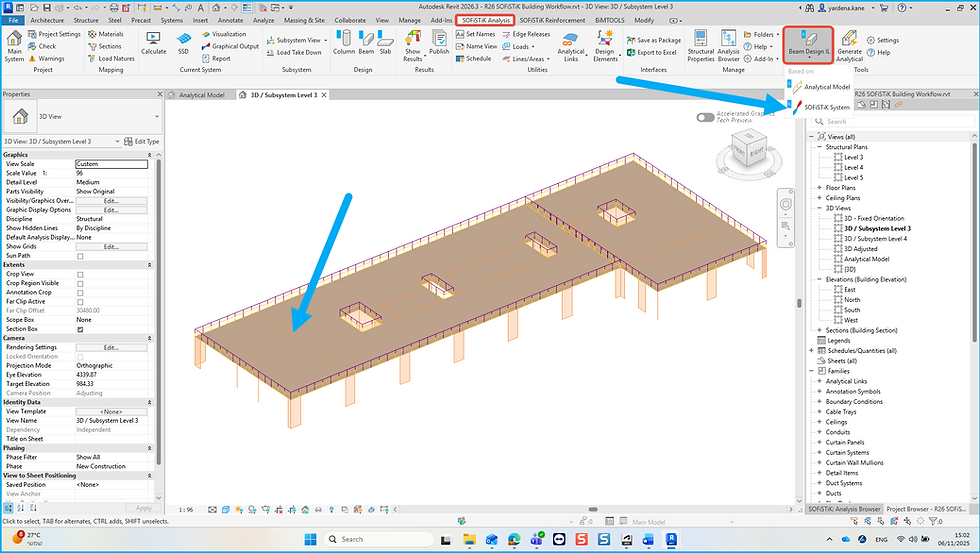
נדרש לבחור את דטה בייס ממנו התוכנה תשאב את ההטרחות המחושבות לקורה.
במקרה זה, נבחר באפשרות של Subsystem Level 3.

9.3. חישוב הקורה והגדרות
ממשק החישוב שנפתחה דומה מאד לממשק החישוב עבור הקורה האנליטית, אך במקרה זה, אין אפשרות לעריכת הגאומטריה והעומסים. מידע זה נלקח מתוך הData Source הנבחר, במקרה זה, Subsystem 3.
לביצוע התכן נלחץ על Calculation.
לצפייה בהגדרות כלליות לתכן ולזיון ניתן לפתוח את ה-Settings (ראה פירוט בסעיף 7. הגדרות כלליות לקורה)

כעת ניתן לעיין בדו"ח החישוב על ידי לחיצה על Report או לייצא את הזיון לתוכנית.
להמשך הפקת תוכניות זיון, הגדרות וצפייה בדו"ח תוצאות חיזרו לסעיף 6 או לחצו על הכפתור.
אפשרויות נוספות
10.1. יצירת חלופות
לטובת השוואת חלופות, ניתן להריץ את Beam Design IL במצב Analytical Model מספר פעמים על אותה קורה אנליטית במודל.
התוכנה קוראת את נתוני הקורה האנליטית – גיאומטריה, סמכים ועומסים מהמודל. בתוך ממשק החישוב ניתן לערוך נתונים אלו לצורך בדיקה והשוואה בין חלופות שונות. לכל חלופה ייווצר חישוב נפרד, המקושר לקורה המקורית במודל.
שינויים שמבוצעים בתוך ממשק החישוב אינם משנים את המודל ברוויט. באופן זה ניתן להשוות בין החלופות, מבלי לבצע כל שינוי במודל עצמו.
כל החישובים שנוצרו יישמרו ב-Browser.
10.2. חישוב קורות מרובות
בעת בחירת הקורות לחישוב, ניתן לבצע בחירה מרובה של קורות. הקורות יתווספו ל-Browser וניתן לחשב אותן בלי להגדיר כל קורה בנפרד.
ניתן לסמן את כל הקורות הקיימות בקומה ובכך לחסוך זמן.

10.3. הגדרות גלובליות לקורות במודל
את הגדרות התכן והזיון המוגדרות כברירת מחדל לכל הקורות, ניתן לשנות.
שימו לב שאם מבוצע שינוי, השינוי יחול על קורות חדשות שנוצרות לאחר השינוי והוא לא ישנה את ההגדרות בקורות שכבר חושבו.
⚠️ הערה: ההגדרות בתוך כל קורה הן ההגדרות הקובעות לתכן של אותה הקורה.

לפירוט ההגדרות ראו סעיף - 7. הגדרות כלליות לקורה
10.4. שליטה ברמת פירוט הנתונים המוצגים בדו"ח התוצאות
כברירת מחדל ישנם 3 תבניות לדו"ח של הקורות - Standard, Full, Extended.
עבור כל קורה נוכל לבחור באפשרות שונה על ידי בחירת התבנית המתאימה ב- Settings של הקורה. ראו פירוט בסעיף 7 - הגדרות כלליות לקורה.
ניתן לערוך את אותן התבניות או לייצר תבנית חדשה על ידי פתיחה של ה-Project Setting שנמצא תחת לשונית SOFiSTiK Analysis ברויט.

תחת Result Content ניתן לערוך את תבניות הדו"חות הקיימות או לייצר חדשה על ידי שכפול תבנית קיימת ועריכה של הפרטים. לאחר יצירת התבנית החדשה, היא תופיע בהגדרות הקורה וניתן יהיה לבחור בה.

⬇️ להורדת קבצי המדריך לחצו על כפתור ההורדה מטה:


