CADTools TABA: תוכניות בניין עיר

מדריך זה מחולק לארבעה פרקים עיקריים (לחצו למעבר לפרק הרצוי):
ניהול והגדרות – פקודות ניהול והגדרות שימושיות הניתנות להתאמה אישית לנוחות המשתמש
⬇️ להורדת התוכנה לחצו כאן.
הקדמה ונתונים
מדריך זה מתמקד באפליקציית SOFiSTiK CADTools: TABA, תוסף לתוכנת Autodesk AutoCAD המשמש להכנת תשריט תב"ע (תוכנית בניין עיר) להגשה למנהל התכנון (מבא"ת). האפליקציה מזהה מגרשים סגורים מתוך קווי השרטוט, מגדירה לכל מגרש ייעוד קרקע לפי קודי מבא"ת, ממספרת אותו בבלוק, מצלילה אותו לפי מקרא הצבעים והדוגמאות הרשמי, מסכמת את כל הייעודים בטבלאות בעברית, מוסיפה מסגרת הדפסה תקנית ומייצאת חבילת קבצי DWG מוכנה להגשה.
מדריך זה כולל: הסבר כיצד להתקין את התוכנה, הפעלת הרישיון, תפקיד הפקודות השונות, כיצד להשתמש בהן, ושינוי הגדרות שימושיות לפי צורכי המשתמש.
🔑 רישיון תומך: CADTools: TABA
1. התקנה
הסבר על תהליך התקנת התוכנה
1.1. הורדת קובץ ההתקנה
להורדת קובץ ההתקנה של תוכנת SOFiSTiK CADTools: TABA לחצו כאן. לפני הפעלת ההתקנה יש לחלץ את קובץ ההתקנה מתוך קובץ ה-ZIP המכווץ ע”י לחיצה על המקש הימני בעכבר ואז על “Extract All…“.

1.2. התקנת התוכנה
נפתח את התיקייה לאחר חילוץ הקובץ ונריץ אותו. מומלץ להפעיל את ההתקנה כמנהל מערכת (“Administrator“). התוכנה מזהה באופן אוטומטי את כל גרסאות AutoCAD המותקנות על המחשב ומוסיפה את הכלי עבור כולן.

בהפעלת ההתקנה, ייתכן ותתקלו בהודעת מערכת ההפעלה על הגנה מפני תוכנות לא מזוהות. יש ללחוץ על “More Info” ולאחר מכן על “Run Anyway” כדי להמשיך בהתקנה באשף ההתקנה הסטנדרטי.
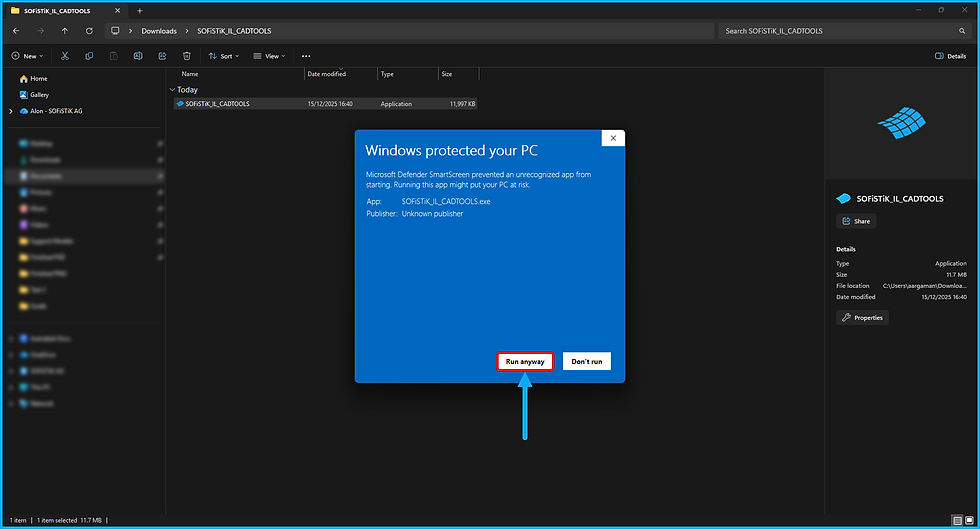
בחלון ההתקנה עליכם לאשר את התנאים ע"י לחיצה על "I accept the agreement" וללחוץ על "Install" לביצוע ההתקנה. להסרת התוכנה מריצים את אותו קובץ ולוחצים על "Uninstall".

⚠️ הערה: כברירת מחדל, התוכנה תותקן במיקום הבא: “C:\Users\%username%\AppData\Roaming\Autodesk\ApplicationPlugins“.
❣️ שימו לב: ההתקנה היא למשתמש הנוכחי בלבד. אם משתמש נוסף עובד באותו מחשב, יש להריץ את ההתקנה גם מהחשבון שלו. קובצי התיקייה המשותפת וקובצי הרישיון (בסיומת LIC) נשמרים בעת שדרוג או הסרה.
2. רישיון
הסבר על הפעלה וניהול הרישיון לשימוש בתוכנה
2.1. הפעלת גרסת ניסיון
במידה ואתם רוצים להתנסות בתוכנה לפני רכישה, אתם מוזמנים להירשם בעמוד המוצר כאן ולמלא את הטופס לקבלת פרטים נוספים.
לאחר קבלת הפרטים, אנחנו נשלח לכם קובץ רישיון להתנסות בתוכנה בחינם לזמן מוגבל. להפעלתו, ראו את הסעיף הבא.
יש לכם רעיון לפיצ'ר חסר? יש לכם פידבק על המוצר? מוזמנים לשתף איתנו במייל לתמיכה ותוכלו להשפיע על הפיתוח של הגרסאות הבאות!
2.2. הפעלת רישיון
הרישיון של אפליקציית SOFiSTiK CADTools: TABA הוא רישיון צף לחברה ספציפית עם תוקף רישיון מוגבל (בדרך כלל לשנה) הניתן לחידוש, ומספר מכשירים מוגבל (בהתאם למספר העמדות שעבורן רכשתם) הניתן לעדכון.
מיד לאחר ההתקנה, יש להפעיל את הרישיון ע"י טעינת הקובץ בסיומת LIC שנשלח במייל לאיש הקשר במשרדכם המוגדר גם כמנהל חשבון אוטודסק. בעת הפעלת אוטוקאד, יש ללחוץ על כפתור "Help & About" תחת לשונית "SOFiSTiK CADTools" ולאחר מכן על כפתור המפתח (🔑) לפתיחת חלון "License Information".
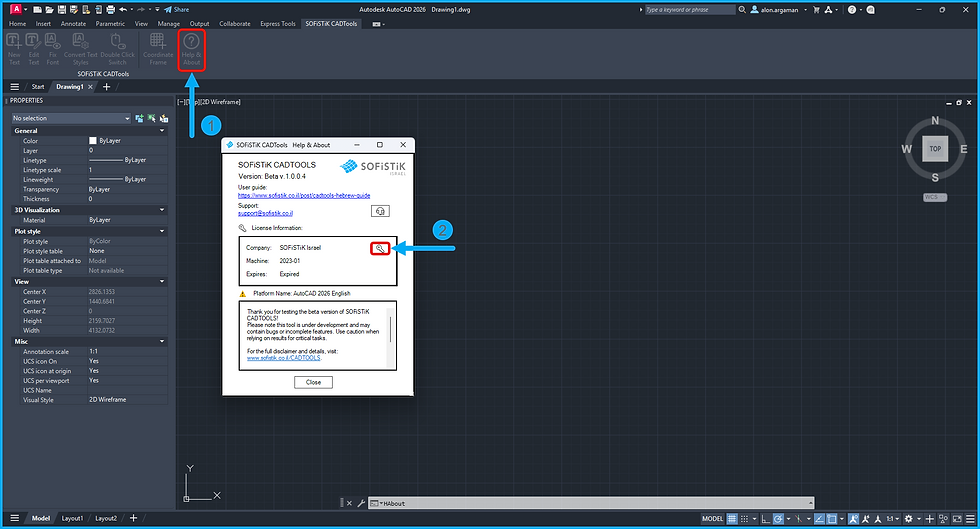
כעת כדי להפעיל את הרישיון, יש ללחוץ על הכפתור "Get the license file..." בחלון הנפתח ואז לבחור בקובץ LIC השמור במחשבכם.

בעת טעינת הקובץ, הוא למעשה מועתק לתיקיית הרישיונות המוגדרת כברירת מחדל בתיקיית ההתקנה. הרישיונות הזמינים למחשב זה נקראים מתוך המיקום המופיע בשדה "License Folder".
⚠️ הערה: לנוחיותכם בשימוש משרדי של מחשבים מרובים, ניתן פשוט להגדיר את תיקיית הרישיונות בשדה "License Folder" לתיקייה בשרת המשרדי שלכם ושם לשמור את קבצי הרישיון בסיומת LIC. כך למעשה, אין צורך בטעינת קבצי הרישיון בכל מחשב בנפרד, וכל מחשב יכול לקרוא את הרישיון ישירות מהשרת.
2.3. ניהול רישיונות
בחלון "License Information" ניתן לראות את כל המושבים הזמינים בכל רישיון. מספר השורות בטבלה הן כמספר המושבים לחברה (מתוך קבצי הרישיון שבתיקיית הרישיונות).
כך לדוגמה, בתמונה ניתן לראות שלמחשב זה גישה לשני רישיונות, כאשר לראשון יש מושב אחד והרישיון הוא פג תוקף (EXPIRED), ולשני 2 מושבים בתוקף (ACTIVE). בנוסף, ניתן לראות כי מושב אחד תפוס ע"י מחשב זה (מסומן בכחול) ושמו הוא 2023-01 (שם המחשב בהגדרות של מערכת ההפעלה).
בכל רגע נתון ניתן לשחרר רישיון ע"י לחיצה על "Check Out" ולתפוס רישיון מחדש ע"י לחיצה על "Check In" וכך בעצם לנהל את הרישיון הצף בכמה מכשירים שונים.

⚠️ הערה: רישיון הוא ברמת מכשיר, כלומר אם לדוגמה אוטוקאד 2026 וגם אוטוקאד 2025 פתוחים באותו מחשב, שחרור רישיון באחד, ישחרר גם באחר.
3. שימוש
דוגמאות לפקודות נפוצות בתוכנה וכיצד להשתמש בהן
3.1. סרגל הכלים של SOFiSTiK CADTools: Zoning
הפקודות הזמינות לרשותכם בסרגל הכלים העליון בלשונית "SOFiSTiK CADTools: TABA", בפאנל "Tools", מסודרות משמאל לימין לפי סדר העבודה:
פקודת Boundary Closure – סגירת קווי הגבול הגולמיים לפוליגונים סגורים, אחד לכל מגרש.
פקודת Generate Zones – הגדרת ייעוד קרקע, מספור ומילוי למגרשים שנבחרו.
פקודת Edit Zones – שינוי ייעוד או מספור של אזורים קיימים.
פקודת Delete Zones – מחיקת אזורים ורכיביהם.
פקודת Entities - כפתור מפוצל ליצירת Line Entities (יישויות קוויות) ו-Symbol Entities (יישויות מסוג סמלים).
פקודת Sync Drawing – עדכון שטחים, הצללות, בלוקים וטבלאות לאחר שינוי גיאומטריה.
פקודת Tables – כפתור מפוצל ליצירת Zones Table (טבלת שטחים) ו-Categories Table (טבלת שימושי קרקע).
פקודת Sheet Frame – יצירת מסגרת הדפסה תקנית של מבא"ת.
פקודת Export – ייצוא חבילת קבצי DWG להגשה.
פקודת Settings – הגדרת קנה המידה של התוכנית.
פקודת About – חלון עזרה המכיל מידע על האפליקציה וניהול הרישיון.

⚠️ הערה: אותן פקודות זמינות גם בסרגל הכלים הצף "SOFiSTiK TABA", וכן ע"י הקלדת שם הפקודה בשורת הפקודה של אוטוקאד – שם הפקודה מצוין בתחילת כל סעיף.
❣️ שימו לב: לפני תחילת העבודה בשרטוט חדש, מומלץ להגדיר את קנה המידה של התוכנית בפקודת "Settings". כל מה שהאפליקציה משרטטת – מילויים, בלוקים, טבלאות ומסגרות – מחושב לפי קנה מידה זה.
3.2. יצירה וסגירה של פוליגונים
פקודת "Boundary Closure" בריבון מאפשרת להפוך את קווי המגרשים הגולמיים (קווים, פוליליינים וקשתות בשכבות המדידה) לפוליגונים סגורים – אחד לכל מגרש – שישמשו כבסיס לאזורי הייעוד. להלן האפשרויות בחלון הפקודה:
אפשרות Input layers (On) – רשימת השכבות שמהן ייקראו הקווים. ברשימה מופיעות רק שכבות דלוקות, וניתן לסמן כמה שכבות יחד.
אפשרות Closure tolerance – המרחק המקסימלי (ביחידות שרטוט) שבו האפליקציה "תגשר" בין קצוות קווים שאינם נפגשים בדיוק. ברירת המחדל 0.01. הגישור מתבצע בחישוב בלבד, ולא נוצרים קווים חדשים בשרטוט.
אפשרות Inner polygons in layer – יצירת פוליליין סגור לכל מגרש בשכבה CT_BOUNDARY_IN (ברירת מחדל).
אפשרות Outer polygons in layer – יצירת קו הגבול החיצוני המאוחד של כל התוכנית בשכבה CT_BOUNDARY_OUT.
אפשרות Ignore existing closed polylines – התעלמות מפוליליינים שכבר סגורים, כדי לא לשכפל אותם.
אפשרות Highlight unresolved gaps – סימון קצוות פתוחים שלא ניתן היה לסגור ב-❌ (בשכבה CT_ENDPOINT_MARKERS).

לחיצה על "Generate" יוצרת את הפוליגונים. בשורת הפקודה מופיע דוח: מספר השטחים שנמצאו, כמה מהם תקינים, השטח ומספר הקודקודים של כל אחד, ורשימת השטחים שלא ניתן היה לסגור והסיבה לכך.

⚠️ הערה: אם חלק מהמגרשים לא נסגרו, סמנו את "Highlight unresolved gaps" והריצו שוב – סימוני ה-❌ האדומים יראו בדיוק היכן הקווים לא נפגשים. ניתן להגדיל מעט את הטולרנס, או לתקן את הקווים במקור ולהריץ שוב.
❣️ שימו לב: כל ההגדרות בחלון נשמרות במחשב ונטענות בפעם הבאה, כך שבפרויקטים דומים מספיק ללחוץ על "Generate".
3.3. יצירת תאי שטח
פקודת "Generate Zones" בריבון מאפשרת להפוך פוליגונים סגורים לאזורי ייעוד קרקע: לכל מגרש נרשמים הייעוד, המספר והשטח, מוכנס בלוק ומילוי לפי מקרא מבא"ת. חלון הפקודה נשאר פתוח לצד השרטוט, ובו האפשרויות הבאות:
אפשרות Layer – השכבה שבה נמצאים הפוליגונים (כברירת מחדל שכבת הפוליגונים הפנימיים מסעיף 3.2).
אפשרות Category – הייעוד לפי קודי מבא"ת. הרשימה מחולקת לקבוצות (מגורים, תעסוקה, תחבורה, קרקע חקלאית ושטחים פתוחים ועוד – 145 קודים בסך הכול), וניתן להקליד חלק מהשם או מהקוד כדי לסנן אותה.
אפשרות Starting zone number – מספר המגרש הראשון; שאר המגרשים ימוספרו ברציפות אחריו (ברירת מחדל 100).
אפשרות Minimum area threshold – ערך שטח מינימלי ליצירת מגרשים. כך ניתן להתעלם משטחים קטנים מדי שנוצרו כתוצאה מחוסר דיוקים בקווי השרטוט.
אפשרות Highlight areas below threshold – סימון השטחים הקטנים מדי לפי הערך הנבחר ב-❌ (בשכבה CT_SMALL_AREAS).
כפתור הבחירה ("0 polylines selected") – מעבר למצב בחירת מגרשים בשרטוט.

לבחירת המגרשים נלחץ על כפתור הבחירה בתחתית החלון – החלון עובר למצב בחירה (הכפתור נצבע בכחול) ובשורת הפקודה מופיעה ההנחיה לבחור צורות סגורות בחלון, בחיתוך או בלחיצה. לחיצה נוספת על צורה שכבר נבחרה מבטלת את בחירתה. בסיום נלחץ Enter, הכפתור מציג את מספר הצורות שנבחרו, ונלחץ על "Generate".
לכל מגרש שנבחר האפליקציה:
רושמת על הפוליליין את פרטי הייעוד, המספר והשטח (המידע נשמר בתוך קובץ ה-DWG ועובר איתו).
מוסיפה במרכז המגרש את בלוק המספור CELLNO (בשכבה ScellNo) עם מספר המגרש, קוד הייעוד והשטח.
מוסיפה מילוי למגרש לפי מקרא מבא"ת: מילוי בצבע הייעוד, פסים אלכסוניים, דוגמה או מסגרת פנימית – בהתאם להגדרת הייעוד, ובשכבות המילוי הייעודיות (למשל h0010a).
בסיום מופיע דוח בשורת הפקודה: כמה אזורים נוצרו, עודכנו, נדלגו או נכשלו, ובנפרד – תוצאות המילוי.

⚠️ הערה: המילויים נכנסים אוטומטית מאחורי קווי הגבול ובלוקי המספור בסדר השרטוט (Draw Order), כך שהקווים והמספרים נשארים גלויים. לאחר Undo האפליקציה מרעננת את התצוגה אוטומטית כדי שהסדר יישמר.
❣️ שימו לב: ניתן לבחור פוליגונים גם מתוך קובץ מקושר (Xref). אם בשדה Layer נבחרה שכבה של Xref, האפליקציה מעתיקה את הצורות הסגורות מהקובץ המקושר לשרטוט הנוכחי (לשכבה בעלת אותו שם) ומגדירה אותן כאזורים. ניתן גם לבחור את הצורות בשרטוט לפני הפעלת הפקודה – הבחירה תיטען אוטומטית לחלון.
3.4. עריכת תאי שטח
פקודת "Edit Zones" בריבון מאפשרת לשנות ייעוד או למספר מחדש אזורים קיימים. בחלון הנפתח נסמן את השדה שנרצה לשנות – "Category" ו/או "Starting zone number" – ונגדיר את הערך החדש. שדה שלא סומן לא ישתנה.
הבחירה כאן "מזהה אזורים": ניתן ללחוץ על הפוליליין, על בלוק המספור או על המילוי של המגרש, והאפליקציה תאתר את האזור המתאים. בסיום הבחירה נלחץ Enter ואז "Edit". ההצללה ובלוק המספור מתעדכנים אוטומטית לייעוד ולמספר החדשים.

❣️ שימו לב: פוליגון שכבר הוגדר כאזור לא ייווצר מחדש ב-"Generate Zones" (הוא יסומן כ-Skipped בדוח). לשינוי הייעוד או המספר של אזור קיים השתמשו תמיד ב-"Edit Zones".
3.5. מחיקת תאי שטח
פקודת "Delete Zones" בריבון מאפשרת למחוק אזורים ולבחור אילו רכיבים להסיר: "Boundary polylines" (הפוליליין עצמו), "Zone blocks" (בלוק המספור) ו-"Hatches" (המילויים). כברירת מחדל שלושתם מסומנים. נבחר את האזורים בלחיצה על אחד מרכיביהם, נלחץ Enter ואז "Delete".

⚠️ הערה: אם תבטלו את הסימון של "Boundary polylines", הפוליליין יישאר בשרטוט אך יחדל להיות אזור ייעוד – שימושי כשרוצים "לאפס" מגרש ולהגדירו מחדש. המילויים שנותרו ללא אזור מדווחים בשורת הפקודה כ-kept, now unlinked.
❣️ שימו לב: חלונות "Generate Zones", "Edit Zones" ו-"Delete Zones" נשארים פתוחים בזמן העבודה בשרטוט. אין לעבור לשרטוט אחר בזמן שהחלון פתוח – במקרה כזה הפעולה תבוטל ותתבקשו לסגור את החלון ולהפעיל את הפקודה מחדש בשרטוט הנכון.
3.6. יישויות קוויות
בקרוב!
3.7. יישויות מסוג סמלים
בקרוב!
3.8. סנכרון שינויים
לאחר שהזזתם, מתחתם או שיניתם קווי גבול של מגרשים, השטחים, המילויים ובלוקי השטחים אינם מתעדכנים מעצמם. פקודת "Sync Drawing" בריבון עוברת על כל האזורים בשרטוט, ללא צורך בבחירה, ומבצעת את הפעולות המסומנות בחלון:
אפשרות Recalculate area – חישוב מחדש של השטח ועדכונו בבלוק המספור.
אפשרות Regenerate hatch – בנייה מחדש של ההצללות לפי הגבול המעודכן.
אפשרות Recreate zone block – יצירה מחדש של בלוק המספור במרכז המגרש ובקנה המידה הנוכחי.
אפשרות Renumber all zones automatically – מספור מחדש ורציף של כל האזורים.
אפשרות Recreate outer polygon – בנייה מחדש של קו הגבול החיצוני של התוכנית.
אפשרות Recreate tables – עדכון טבלאות השטחים והייעודים הקיימות בשרטוט, באותו מיקום.

לחיצה על "Update" מבצעת את העדכון, ובשורת הפקודה מופיע סיכום: כמה אזורים עודכנו, הוחלפו או מוספרו מחדש, וכמה קווים חיצוניים וטבלאות נבנו מחדש.
❣️ שימו לב: קיצור המקלדת Ctrl+Shift+D מריץ את הסנכרון מיידית ללא חלון, עם כל האפשרויות מסומנות (ראו סעיף 4.2). מומלץ להריץ סנכרון לפני יצירת הטבלאות ולפני הייצוא, כדי לוודא שכל השטחים בתשריט מעודכנים.
3.9. טבלאות
פקודת "Zones Table" בכפתור המפוצל "Tables" בריבון יוצרת את "טבלת שטחים" – שורה לכל מגרש, מקובץ לפי ייעוד, עם העמודות יעוד | מ.מ. | שטח במ״ר | מסך שטח %, ושורת סה"כ שטח התוכנית.
לאחר הפעלת הפקודה מופיעה על הסמן מסגרת תצוגה מקדימה בגודל הטבלה האמיתי בקנה המידה של התוכנית; נלחץ במקום הרצוי והטבלה תיווצר שם. הטבלה היא טבלת אוטוקאד רגילה (Table), כלומר ניתן לייצא אותה לאקסל בקלות. הטבלאות יווצרו בשכבה CT_ZONES_TABLE.

⚠️ הערה: כפתור "Tables" הוא כפתור מפוצל: לחיצה על החץ פותחת את שתי הטבלאות, ולחיצה על הכפתור עצמו מריצה את הטבלה האחרונה שנבחרה.
פקודת "Categories Table" בכפתור המפוצל "Tables" בריבון (TABA_CATEGORIES_TABLE) יוצרת את "טבלת שימושי קרקע" – שורה לכל ייעוד, עם העמודות יעוד | שטח במ״ר | מסך שטח הפרויקט %, ושורת סה"כ. ההצבה בשרטוט זהה לטבלת השטחים.

⚠️ הערה: הטבלאות אינן מתעדכנות מעצמן. לאחר שינוי במגרשים הריצו "Sync Drawing" עם האפשרות "Recreate tables" – הטבלאות ייבנו מחדש במקומן עם הנתונים המעודכנים. אין צורך למחוק וליצור אותן ידנית.
3.10. מסגרת הדפסה
פקודת "Sheet Frame" בריבון מאפשרת להוסיף לתשריט מסגרת הדפסה בגודל תקני של מבא"ת. להלן האפשרויות בחלון הפקודה:
אפשרות Scale – קנה המידה הנוכחי של התוכנית (לקריאה בלבד). לשינויו נלחץ על "Edit in Settings"; החלון ייפתח מחדש עם קנה המידה החדש.
אפשרות Sheet Size – גודל הגיליון לפי קודי מבא"ת (ראו טבלה), או "Custom" להזנה חופשית.
אפשרות Dimensions – מידות הגיליון בס"מ, ו-Frame size in drawing – מידות המסגרת ביחידות שרטוט. שני הזוגות מחושבים זה מזה לפי קנה המידה, וניתנים לעריכה רק במצב "Custom".
תצוגה מקדימה – פרופורציות המסגרת, מידותיה ומיקום החותמת.

קוד | שם הגיליון | רוחב × גובה (ס"מ) |
0 | A0 | 76 × 82 |
2 | A2 | 36 × 40 |
3 | A3 | 23 × 27 |
5 | A0/2 | 38 × 82 |
6 | A0*1.25 | 95 × 82 |
7 | A0*1.5 | 114 × 82 |
8 | A0*2 | 153 × 82 |
9 | A0*3 | 228 × 82 |
לחיצה על "Create" מעבירה לשרטוט: תחילה נגרור את המסגרת לפי הפינה השמאלית-העליונה שלה ונלחץ במיקום הרצוי, ולאחר מכן נסובב אותה לזווית התוכנית סביב אותה פינה ונלחץ שוב (Enter משאיר את המסגרת ללא סיבוב, Esc מבטל). המסגרת נוצרת כפוליליין סגור בשכבה hadpasa, ובפינתה השמאלית-התחתונה מוכנס בלוק החותמת HADPASA הנושא את קוד הגיליון וקנה המידה.

⚠️ הערה: שמות הגיליונות של מבא"ת אינם גדלי הנייר התקניים (ISO) – "A0" של מבא"ת הוא 76×82 ס"מ. לפני הצבת המסגרת מופיעה בשורת הפקודה הודעה עם גודלה ביחידות שרטוט; התרחקו (Zoom Out) מספיק כדי לראות את כל המסגרת לפני הלחיצה.
❣️ שימו לב: במסגרת "Custom" קוד הגיליון בחותמת נשאר ריק. גיליונות המבא"ת התקניים מקבלים את הקוד שלהם אוטומטית.
3.11. ייצוא חבילת DWG למבא"ת
פקודת "Export" בריבון מייצאת את התשריט לקבצי ההגשה. יש לשמור את השרטוט תחילה, ואז להפעיל את הפקודה. בחלון השמירה נבחר מיקום ושם לקובץ ה-ZIP (כברירת מחדל – שם השרטוט). שם ה-ZIP ישמש כשם הפרויקט בשמות הקבצים.
האפליקציה מעתיקה את תוצאות העבודה לשכבות ההגשה – כל אזורי הייעוד לשכבה Pcell וקו הגבול החיצוני לשכבה Pgvul1 – ומפצלת את השרטוט לקבצי DWG נפרדים לפי שכבות, בפורמט AutoCAD 2004 כדי שיתאימו למערכת מבא"ת:
קובץ | תוכן | שכבות |
Plan_<project>.dwg | אזורי הייעוד ובלוקי המספור (נוצר תמיד) | Pcell, ScellNo |
Gvul_<project>.dwg | קו הגבול החיצוני ומסגרת ההדפסה (נוצר תמיד) | Pgvul1, hadpasa |
Parcel_<project>.dwg | גושים וחלקות | 1600, 1601, 1602, 1603 |
Survey_<project>.dwg | מדידה | HEB1210, HEB_SURVEY |
Entity_<project>.dwg | ישויות | HEB_ENTITY |
קובץ שאין לו תוכן בשכבות המתאימות לא ייווצר (ההודעה no matching layers — skipped תופיע בשורת הפקודה). קובצי Xref המקושרים לשרטוט מועתקים גם הם לחבילה. בסיום, כל הקבצים נדחסים ל-ZIP וסייר הקבצים נפתח עם הקובץ מסומן.

❣️ שימו לב: גיאומטריה שנמצאת בקובצי Xref בשכבות ההגשה (למשל SURVEY|1600) נכללת בקבצים המיוצאים כאילו הייתה בשרטוט עצמו, ללא קידומת ה-Xref בשם השכבה.
📣 נשמח לשמוע מכם
מקווים שאתם נהנים מהשימוש באפליקציית SOFiSTiK CADTools: TABA!
נשמח לשמוע מכם – שאלות, בקשות תמיכה או פידבק מכל סוג יתקבלו בברכה. המשוב שלכם חשוב לנו ועוזר לנו לשפר את האפליקציה כך שתתאים טוב יותר לצרכים שלכם.
זו ההזדמנות שלכם להשפיע על הפיתוח – כתבו לנו כאן!


